
SSL 証明書の有効期限を確認する方法
SSL 証明書の期限切れは、サービス停止やブラウザーの警告につながります。ブラウザー、オンラインツール、証明書プロバイダーの管理画面で確認する方法を紹介します。
SSL 証明書は、HTTPS による暗号化と Web サイトの身元確認を支えます。企業サイト、EC サイト、API など、さまざまなオンラインサービスで安全な接続と利用者の信頼を確保するための基盤です。有効期限が切れると、サービスが利用できなくなったり、ブラウザーに警告が表示されたりして、ブランドへの信頼にも影響します。警告を無視して接続すれば、別のセキュリティリスクにさらされるおそれもあります。そのため、有効期限の定期確認は Web サイト運用の重要な作業です。ここでは 3 つの確認方法を紹介します。
1. ブラウザーで確認する
主要なブラウザーでは、有効期間を含む証明書の詳細を表示できます。以下は一般的な操作例です。アイコンや項目名はバージョンによって異なる場合があります。
Chrome
- ssltrus.com など、SSL 証明書を使用しているサイトにアクセスします。
- アドレスバーの左側にある調整アイコンを選択します。
- 「この接続は保護されています」から「証明書は有効です」を開くと、発行者、有効期間、SHA-256 フィンガープリントなどを確認できます。
Microsoft Edge
- 確認するサイトを開きます。
- アドレスバーの左側にある鍵アイコンを選択します。
- 接続が安全であることを示す項目を開き、証明書アイコンから有効期間などの情報を表示します。
360 ブラウザー
- 確認するサイトを開きます。
- 鍵アイコンから証明書情報を選択します。表示されたウィンドウで発行日と有効期限を確認できます。
Firefox
- 確認するサイトを開きます。
- アドレスバーの左側にある鍵アイコンを選択します。
- 安全な接続の項目から「詳細を表示」を開きます。
- 「セキュリティ」タブの「証明書を表示」で有効期間を確認します。
2. オンラインツールで確認する
SSL チェックツールにドメイン名を入力して検査を実行すると、そのドメインに配備されている証明書の情報を確認できます。結果には、発行者、証明書の詳細、有効期間などが表示されます。
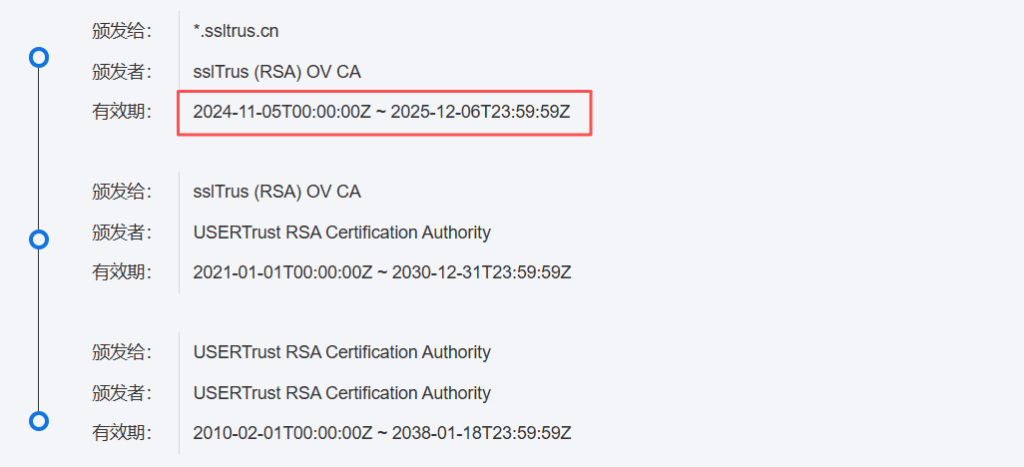
3. 証明書プロバイダーの管理画面で確認する
NicSRS などのプロバイダーから購入した証明書は、その管理画面でも確認できます。
- サインインして、購入済み証明書の一覧から対象の証明書を探します。
- 証明書の詳細を開き、有効期限などの情報を確認します。具体的なメニュー名はプロバイダーの画面に従ってください。
有効期限を定期的に確認することは、Web サイトの安全性とサービスの継続性を保つうえで重要です。ブラウザー、オンラインツール、管理画面のいずれを使う場合も、早めに証明書の状態を把握し、期限前に更新や交換を行うことで、警告やサービス停止を防ぎやすくなります。
証明書の有効期間が短くなるほど、手作業での管理は難しくなります。sslTrus CLM は、証明書の検出、監視、更新、配備、アラートを自動化する SSL 証明書管理プラットフォームです。運用効率の向上とセキュリティリスクの低減を支援します。