
SSL Sertifikasının Son Kullanma Tarihi Nasıl Kontrol Edilir?
Süresi dolan SSL sertifikaları hizmet kesintilerine ve tarayıcı uyarılarına yol açabilir. Geçerlilik süresini tarayıcıdan, çevrim içi araçlardan veya sağlayıcı panelinden kontrol edin.
SSL sertifikaları, HTTPS şifrelemesini ve web sitesinin kimliğinin doğrulanmasını destekler. Kurumsal sitelerde, e-ticaret sitelerinde, API’lerde ve diğer internet hizmetlerinde güvenli bağlantıların ve kullanıcı güveninin önemli bir temelidir. Sertifikanın süresi dolduğunda hizmet kullanılamaz hâle gelebilir ve tarayıcı güvenlik uyarısı gösterebilir. Bu kesintiler marka itibarını da etkileyebilir; uyarıları görmezden gelmek kullanıcıları ek güvenlik risklerine açık bırakabilir. Bu nedenle sertifikaların geçerlilik süresini düzenli olarak kontrol etmek, web sitesi işletiminin önemli bir parçasıdır. Bunu yapmanın üç yolu vardır.
1. Tarayıcı üzerinden kontrol edin
Yaygın tarayıcılar, geçerlilik dönemi dâhil sertifika ayrıntılarını görüntüleyebilir. Aşağıdaki adımlar sık kullanılan arayüzleri temel alır; simgeler ve menü adları sürüme göre değişebilir.
Chrome
- ssltrus.com gibi SSL sertifikası kullanan bir alan adını ziyaret edin.
- Adres çubuğunun solundaki ayarlar simgesini seçin.
- Bağlantı güvenli seçeneğini, ardından sertifikanın geçerli olduğunu belirten öğeyi açın. Burada sertifikayı veren kuruluşu, geçerlilik tarihlerini, SHA-256 parmak izini ve diğer ayrıntıları görebilirsiniz.
Microsoft Edge
- Kontrol etmek istediğiniz web sitesini açın.
- Adres çubuğunun solundaki kilit simgesini seçin.
- Güvenli bağlantı öğesini açın ve sertifika simgesini seçerek geçerlilik süresini ve temel bilgileri görüntüleyin.
360 Tarayıcı
- Kontrol etmek istediğiniz web sitesini açın.
- Kilit simgesini, ardından sertifika bilgileri öğesini seçin. Açılan pencerede düzenlenme ve son kullanma tarihleri gösterilir.
Firefox
- Kontrol etmek istediğiniz web sitesini açın.
- Adres çubuğunun solundaki kilit simgesini seçin.
- Güvenli bağlantı öğesini, ardından Daha fazla bilgi seçeneğini açın.
- Güvenlik sekmesinde sertifikayı görüntüleme seçeneğini kullanarak geçerlilik tarihlerini kontrol edin.
2. Çevrim içi SSL kontrol aracı kullanın
Alan adını bir SSL kontrol aracına girin ve testi başlatın. Sonuçlar, o alan adında kullanılan sertifikanın ayrıntılarını gösterir. Sertifikayı veren kuruluş, sertifika bilgileri ve geçerlilik dönemi bu sonuçlarda yer alır.
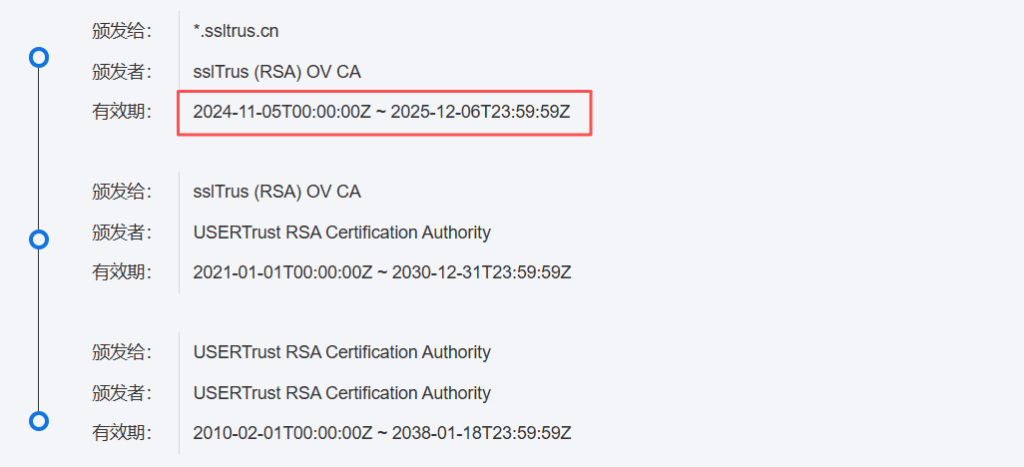
3. Sertifika sağlayıcısının konsolundan kontrol edin
Sertifikayı NicSRS gibi bir sağlayıcıdan satın aldıysanız, sağlayıcının yönetim konsolundan da kontrol edebilirsiniz:
- Oturum açın ve satın aldığınız sertifikalar arasından ilgili sertifikayı bulun.
- Son kullanma tarihini ve diğer önemli bilgileri görmek için sertifika ayrıntılarını açın. Menü adları sağlayıcının arayüzüne göre değişir.
Düzenli kontroller, web sitesinin güvenli ve kesintisiz çalışmasına katkıda bulunur. Tarayıcıdan elle kontrol etmek, çevrim içi araç kullanmak veya sağlayıcı konsoluna bakmak arasında seçim yapabilirsiniz; önemli olan, sertifikanın durumunu zamanında öğrenmektir. Sertifikayı süresi dolmadan yenilemek ya da değiştirmek, güvenlik uyarılarının ve hizmet kesintilerinin önlenmesine yardımcı olur.
Sertifika geçerlilik süreleri kısaldıkça elle yönetim daha zor hâle gelir. sslTrus CLM, otomatik keşif, izleme, yenileme, dağıtım ve uyarıları bir araya getiren bir SSL sertifikası otomasyon platformudur. Operasyonel verimliliği artırmaya ve güvenlik risklerini azaltmaya yardımcı olur.